 Newshot
Translation(model translation, not the source's own text)
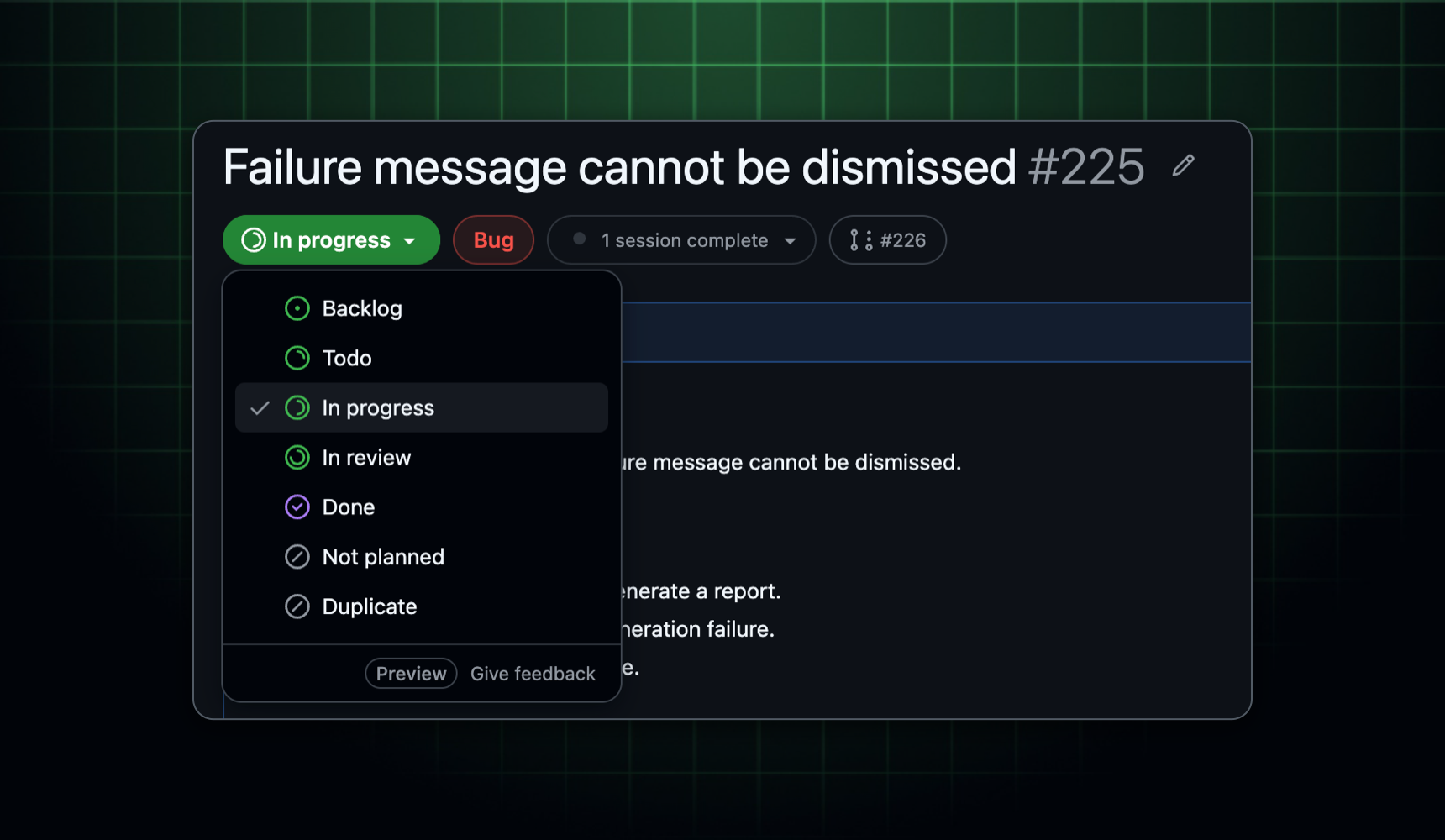
“开启”或“关闭”并不总能说明一个 issue 处于什么状态。现在你可以使用更具体的状态,让团队和 agent 对正在进行的工作以及接下来要做的工作有共同的认知,然后通过 repository boards 可视化你的进展。
Issue 状态
直接在 issue 上跟踪进展。创建 issue 时选择一个状态,或从 issue 头部更改状态。你会在 repository issues 页面、issues 仪表盘和 repository boards 上的 issue 图标中看到状态反映,在 repository boards 上你可以使用 status: 过滤器找到你需要的 issue。
可用的状态有:
自动状态更新。为了帮助保持状态准确,以下自动化会应用到你的 issue:
- 将草稿 pull request 链接到 issue 会将 issue 移至“进行中”。
- 将草稿 pull request 标记为“可供审查”会将 issue 移至“审查中”。
- 将打开的 pull request 链接到 issue 会将 issue 移至“审查中”。
- 将用户分配给 issue 会将其移至“待办”。
- 将 agent 分配给 issue 会将其移至“进行中”。
- 如果某个 GitHub Project 的状态值与某个 issue 状态匹配,更改其中任一状态都会更新另一个。
支持 GraphQL、REST API 和 MCP server。自动化和 agent 可以读取 issue 的状态、设置状态,并在创建 issue 时选择初始状态。状态变更还可以作为 Copilot automations 的自动化触发器使用。
Repository boards
Repository 保存的视图现在支持 board 布局,提供了一种快速查看工作进展并在不离开 repository 的情况下更新 issue 的方式。当你需要更高级的工作流规划功能时,可以使用 GitHub Project。
- 创建一个新视图或打开一个现有视图,然后使用 View options ⚙️ 菜单切换到 board 布局。
- 按状态分组以查看整理后的 issue,将 issue 拖到另一列以更新其状态。
- 配置列、泳道、可见字段和排序来自定义你的 board。
Issue 字段现在独立于 issue 类型
以前,除 Priority 之外的 issue 字段需要映射到某个 issue 类型才能显示在 issue 上。通过这一更改,你现在可以通过 issue 侧边栏字段区域的齿轮 ⚙️ 菜单,将任何 issue 字段添加到 issue,无论其类型如何。字段仍仅在已固定到某个类型时才会默认显示。在文档中了解更多关于 issue 字段的信息。
加入社区讨论。