 Newshot
- Windows 3.1 上的 TLS
SSH 进入 DOS:我写了一个 x86 模拟器
2026 年 11 月 17 日
我很好奇写一个 x86 模拟器需要付出什么,于是我写了 Farcall,目前它是一个针对初代 IBM PC 及其 8088 CPU 的模拟器。你可以 SSH 进入它并落在 DOS 环境里,在那里体验一些有趣程序,包括 Zork、NetHack、GW-BASIC、Sopwith 和 Digger Remastered。
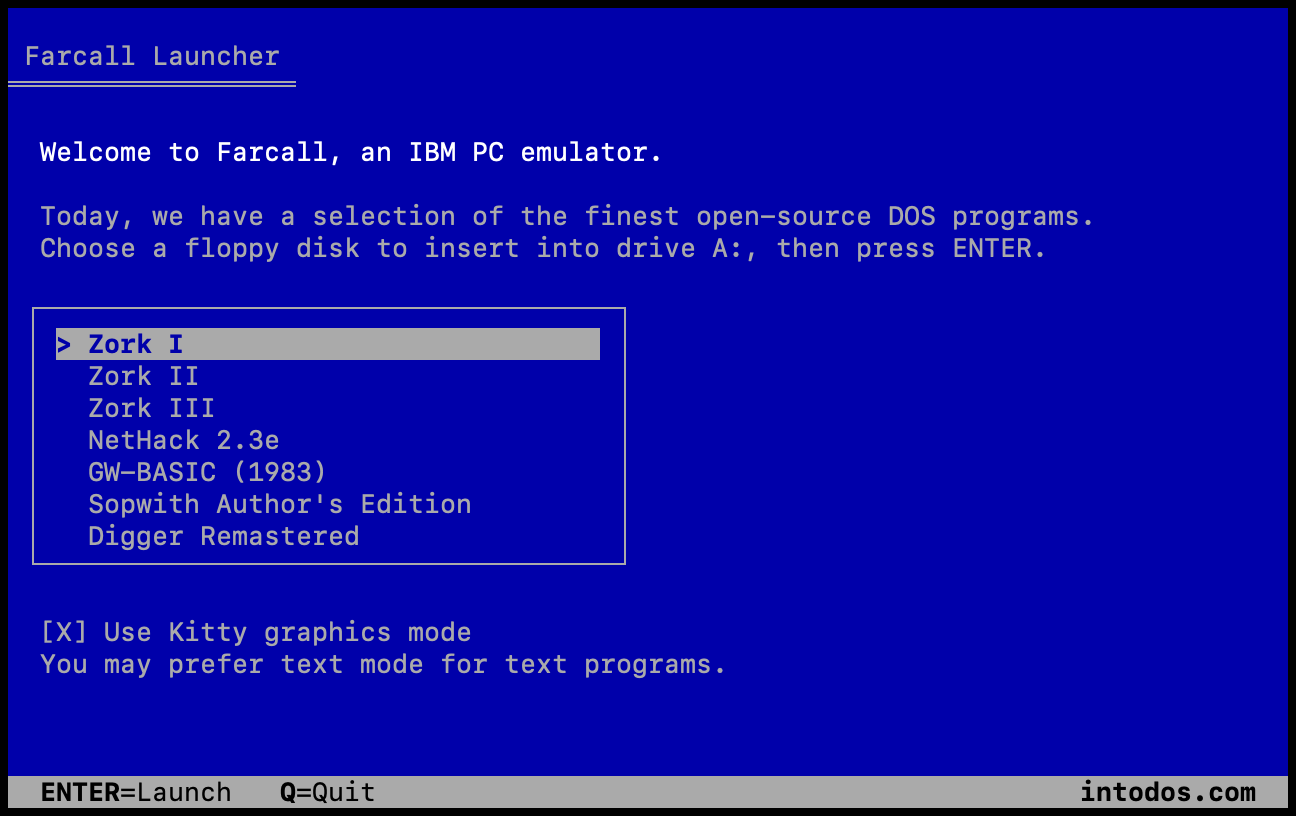
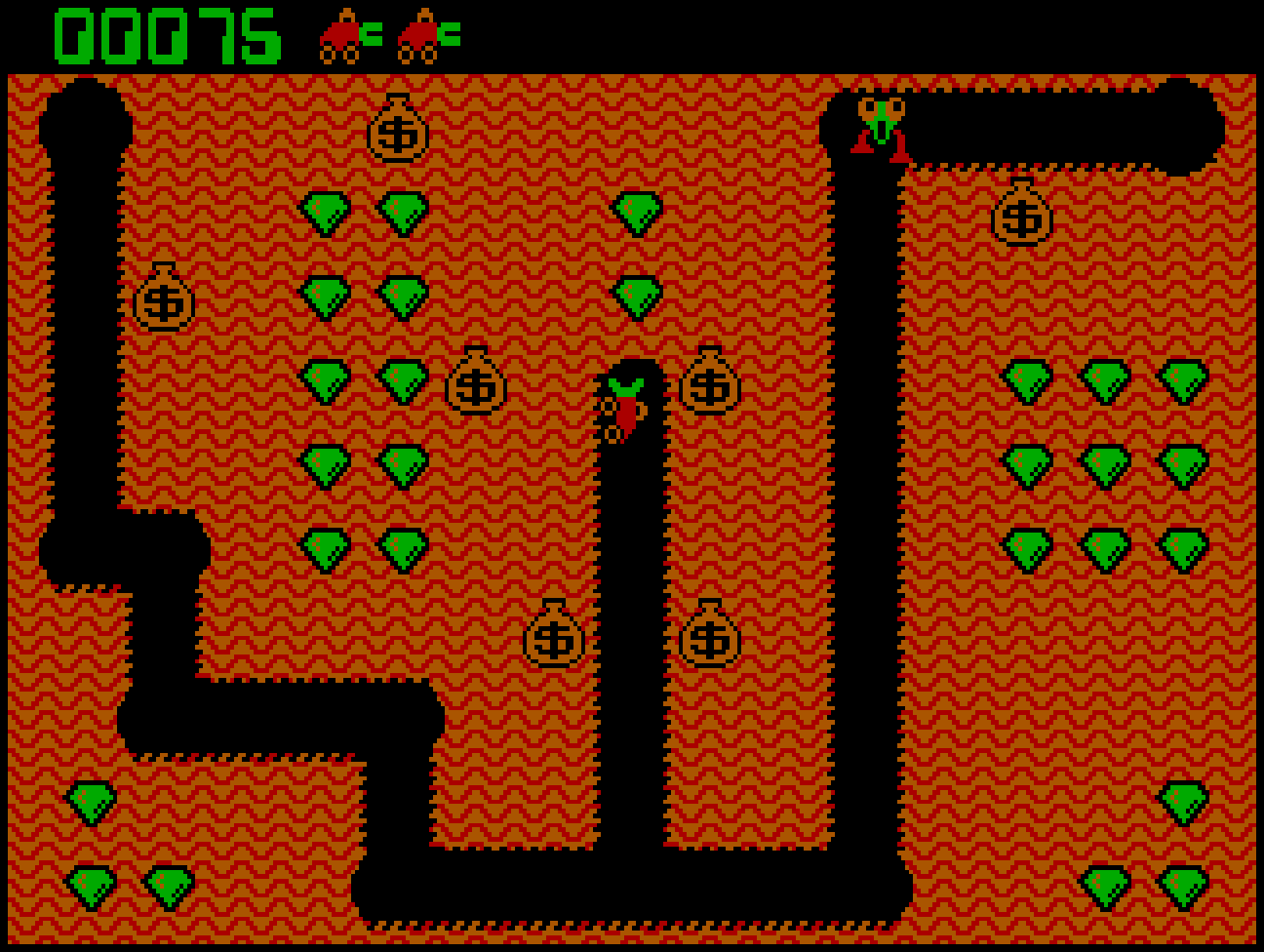
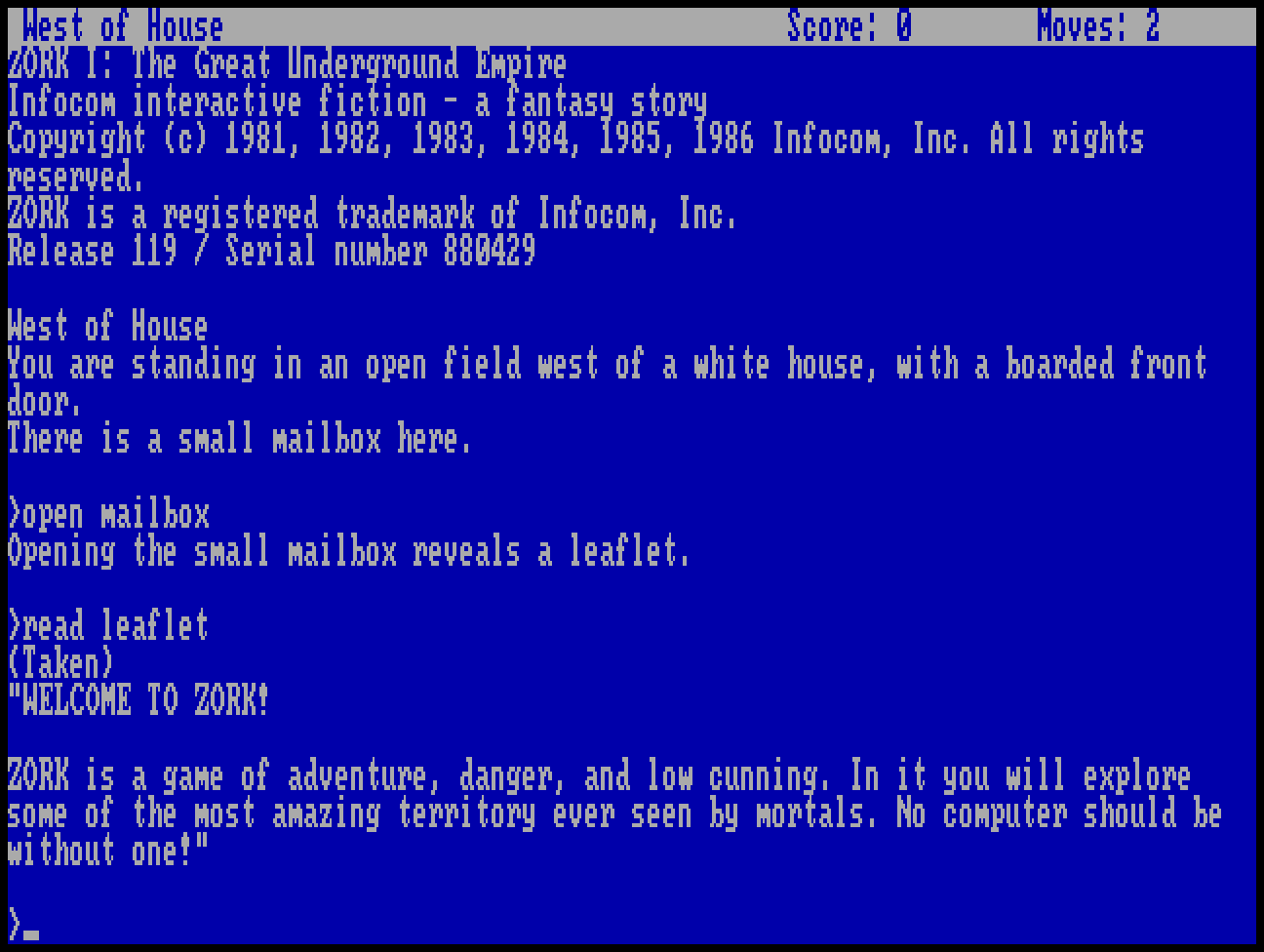
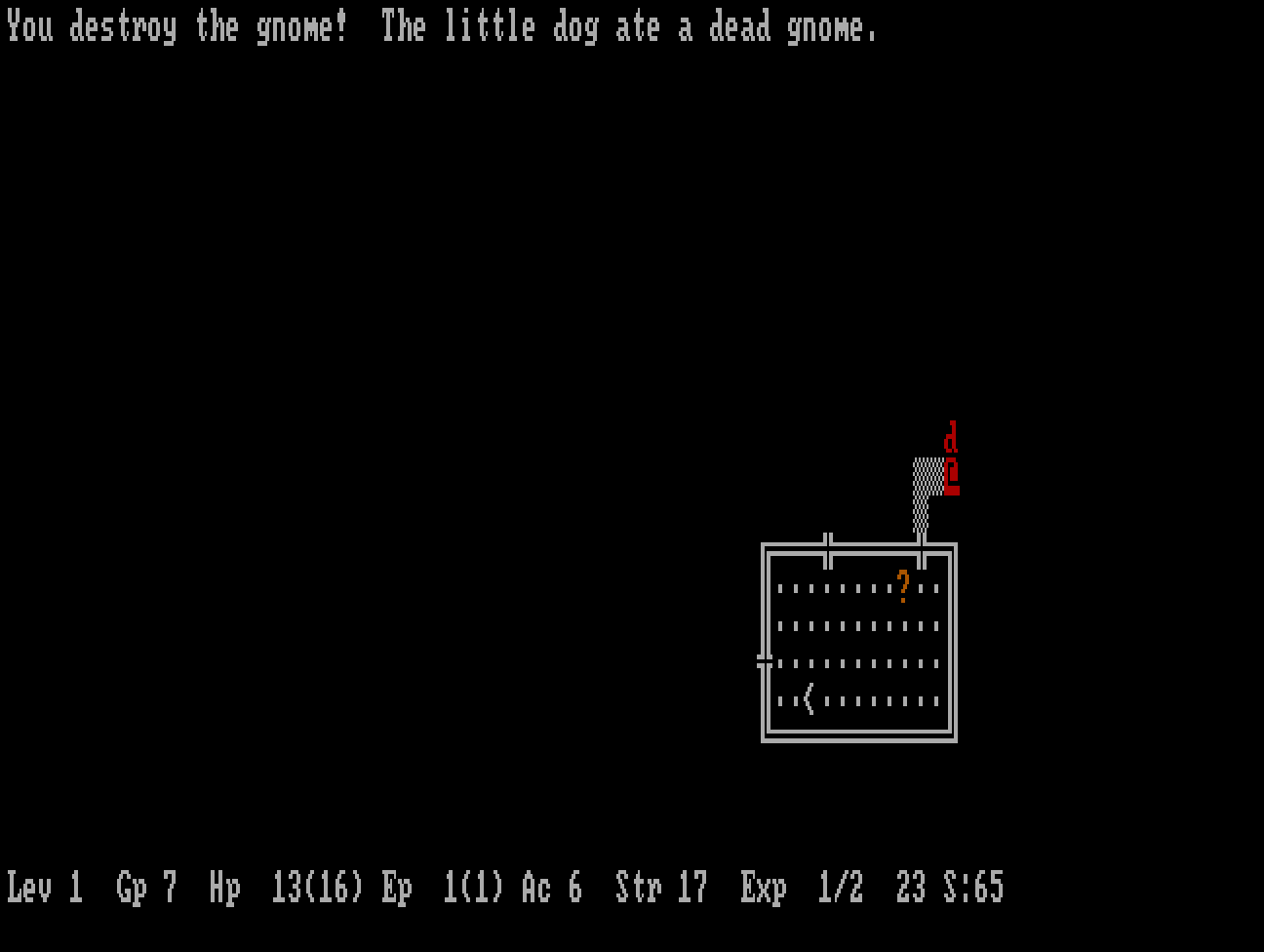
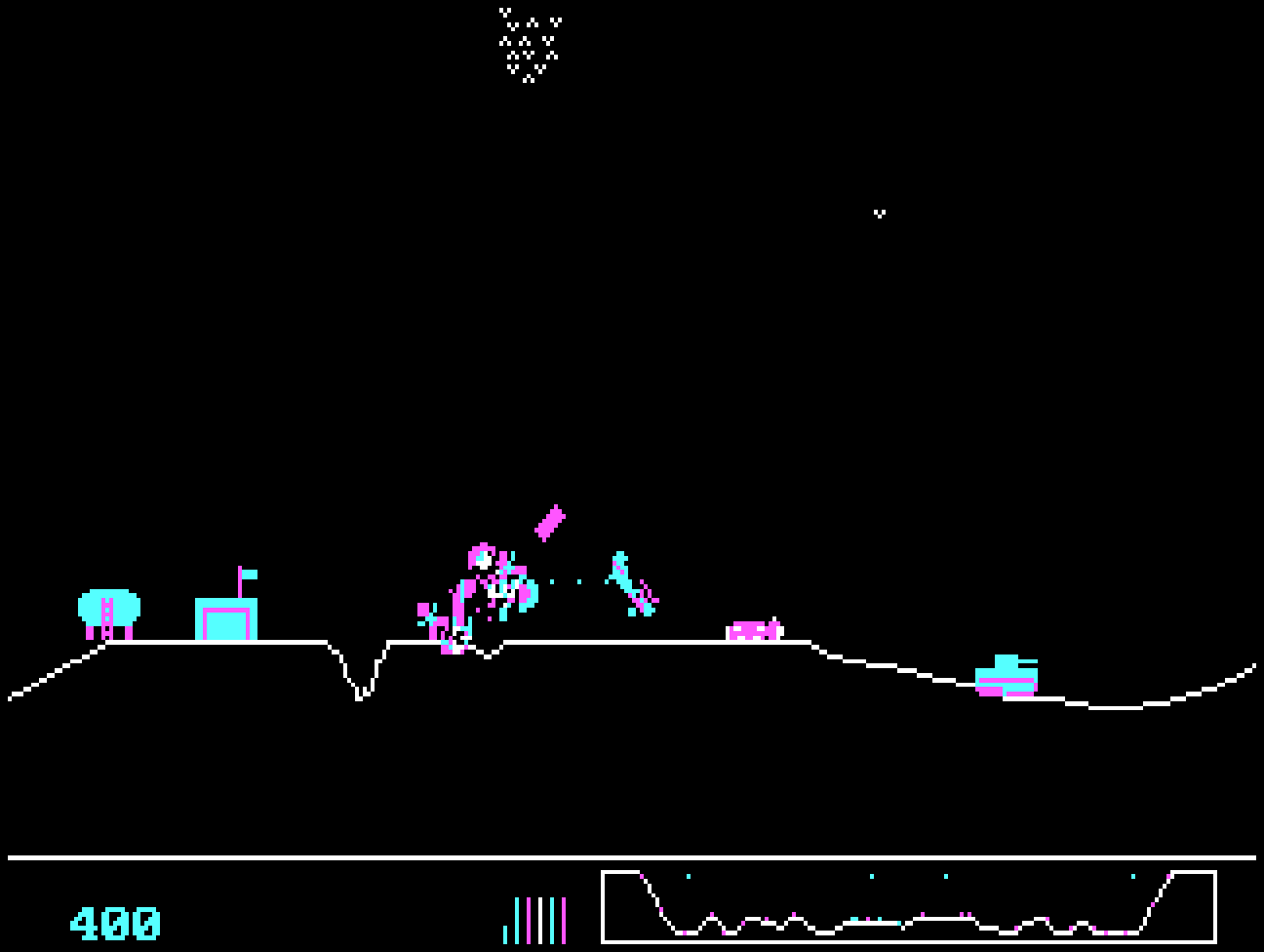
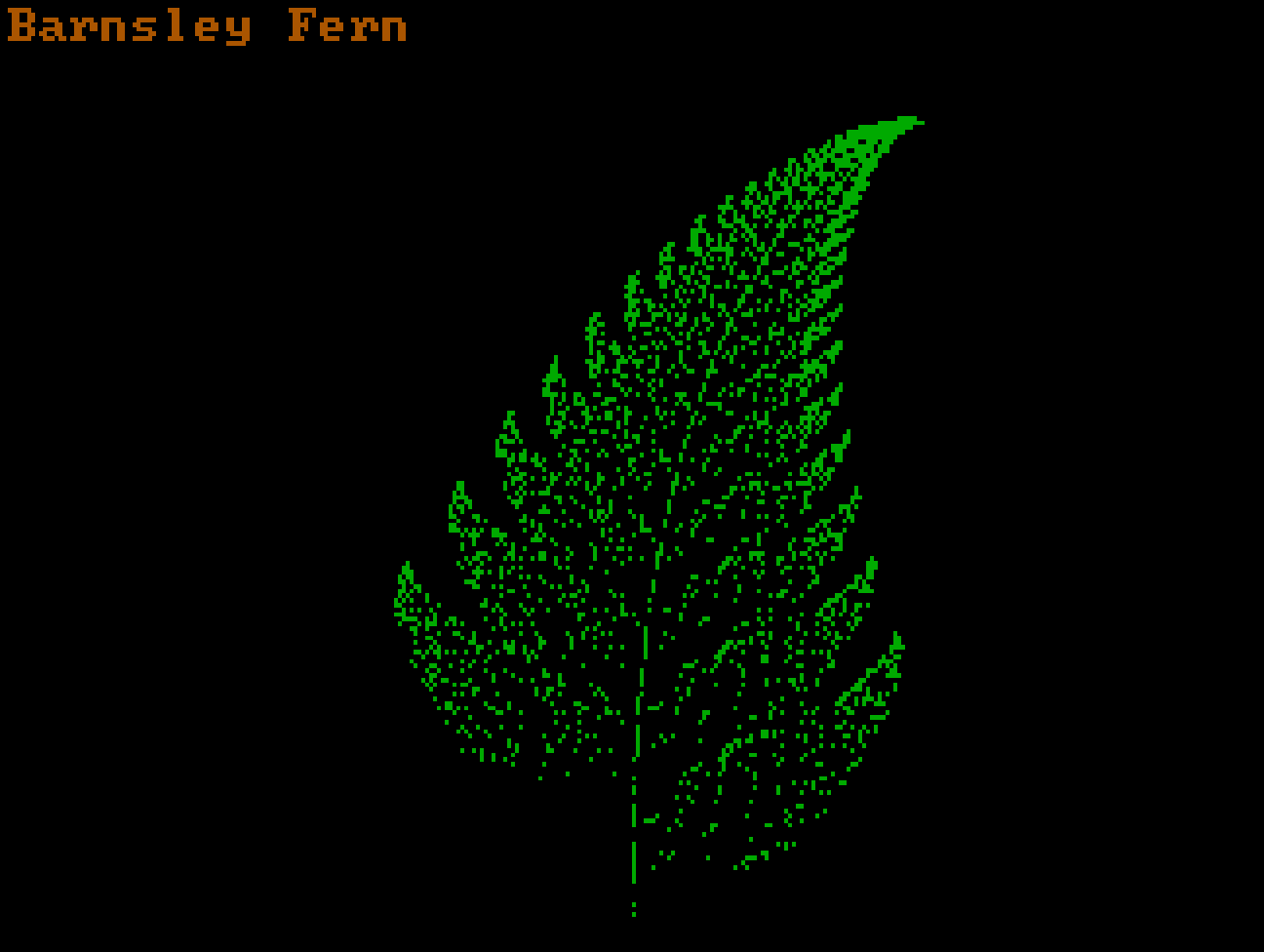
在你的终端里亲自试一试:
ssh [email protected]
在启动器中,选择一个要插入的磁盘,按下 Enter,然后在 DOS 提示符下输入 PLAY。按 Ctrl-] 返回启动器。
这一切是如何开始的
九月份从 Vintage Computer Festival Midwest 回来后,我冒出一个随机的想法——为什么不试着自己写一个 x86 模拟器呢?能有多难?我一直以为写一个完整的 x86 模拟器是件工作量很大的事,但参加 VCF 让我渴望更深入地了解我的复古计算兴趣领域中那些计算机的内部工作原理,也包括我每天使用的计算机。
1978 年,Intel 发布了 8086 芯片,引入了 x86 架构。1981 年的 IBM Personal Computer 使用了它的一个变体,即 8088,它是我们今天所知的 PC 的祖先。几年前我淘到了自己的一台早期型号 IBM PC。它启动进入 PC-DOS,从 5¼ 英寸软盘上运行程序(我这台没有硬盘)。Monochrome Display Adapter 和 IBM 5151 显示器呈现出美丽的黑底绿字文本。唯一的输入设备就是那款以清脆声响闻名的 Model F 键盘。

一台和我自己那台一样的 IBM PC,是我最近在英格兰 Bletchley Park 的 The National Museum of Computing 看到的
Hello, world
作为一个具体目标,我决定模拟 8088,因为那正是我 IBM PC 里的芯片。我绝不是第一个做这件事的人——IBM PC 有远比这强大得多的模拟器,包括 MartyPC、DOSBox 和 86Box。这对我来说很大程度上是一次个人学习之旅。[1]
我最初天真的想法是,我需要实现 8088 的每一条指令。我知道我希望它能启动 DOS、在它上面运行程序,最终还能启动 Windows 3.1(那个时代我最喜欢的操作系统之一)。但我没有意识到要达到那一步需要做多少事情。
我从尝试运行 COM 文件开始。COM 是 DOS 的简单可执行格式(你可能从 COMMAND.COM、FORMAT.COM 这些热门程序认识它,当然还有 WIN.COM——如果你曾在命令行输入“win”来启动 Windows 的话)。我从一个简单的 COM 程序开始,它向控制台打印“Hello World”,作为我的第一个目标。
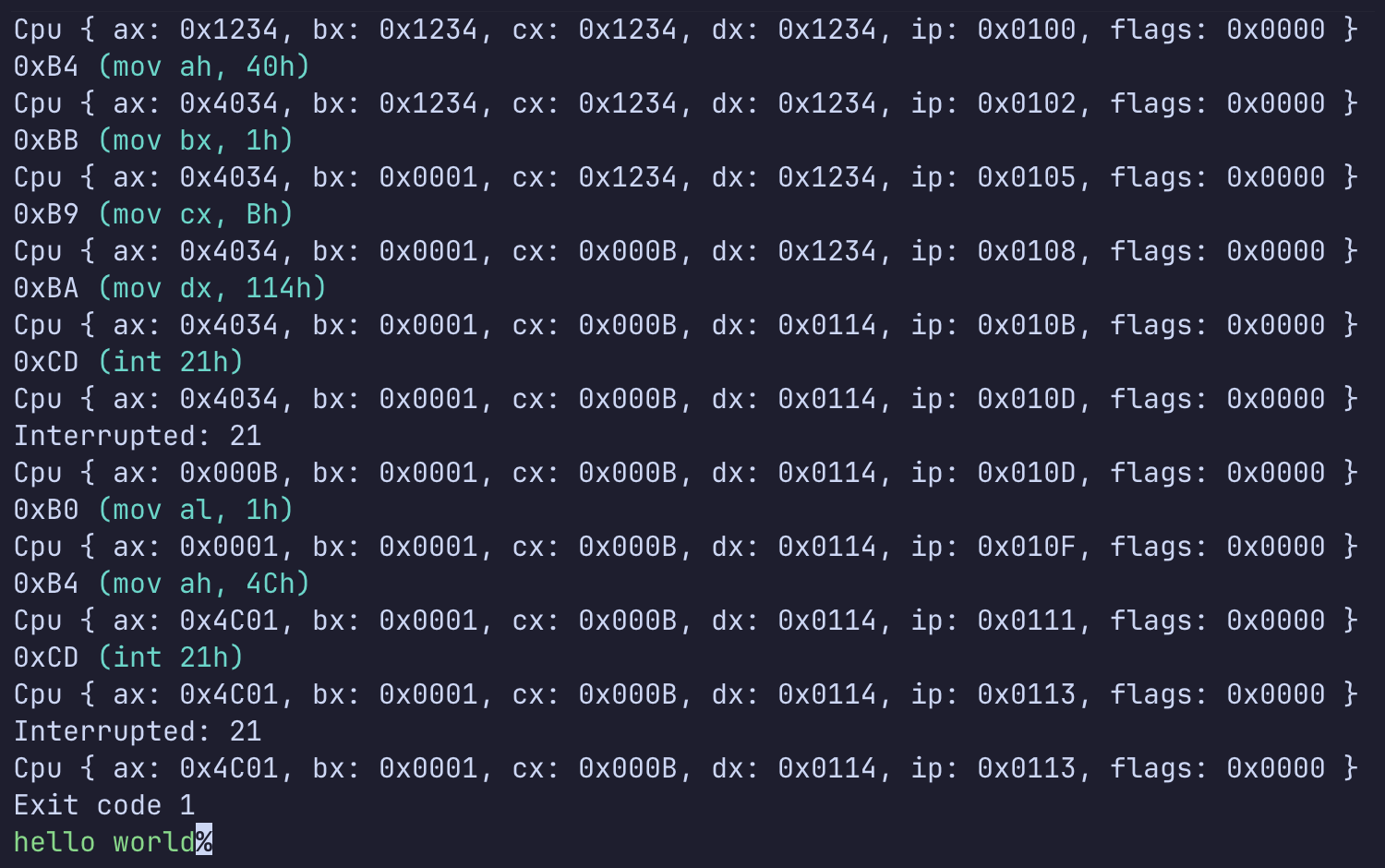
我的模拟器,我称之为 Farcall,起初非常简单:一个运行在我 Mac 上的 Rust 命令行程序,从磁盘读取 COM 文件的字节,并在一个循环中解码和执行每条指令。8088 中的每条指令都有一个操作码字节(一个从 0x00 到 0xFF 的数字),后面可选地跟着更多字节。[2](这与许多 RISC 架构如 Arm64 不同,后者每条指令宽度相同)。例如:
        50        PUSH AX       ; 1 字节指令
B0 2A     MOV AL, 0x2A  ; 2 字节指令
83 C0 01  ADD AX, 1     ; 3 字节指令
文章标题:Farcall,一个面向终端的 Rust PC+DOS 模拟器
正文: Farcall 读入操作码(上文的 50、B0 或 83),然后读入解释该类指令所需的任意数量的额外字节。
如果出现我的模拟器无法识别的操作码,它会 panic,并打印出不支持的操作码。我很快进入了节奏:实现一条指令,运行程序,看看它下一次停在哪里。我只需要对每一种指令形式再重复这个过程约 300 次。
为了跟踪我的待办清单,我打印出了 Intel《8086 Family Users Manual》中的完整指令列表,每实现一条指令,就在它旁边打一个蓝色对勾。

即使从我的“Hello World”开始,我也意识到只实现 CPU 的指令是不够的。x86 有一条 INT(中断)指令,它会在中断向量表中查找一个地址,并调用那里的处理程序。在 IBM PC 上,这些处理程序通常由 BIOS 或 DOS 设置。我的“Hello World”使用了 INT 21h 来请求 DOS 向屏幕写入一个字符串,所以除了实现 CPU 的 INT 指令之外,我还必须模拟写入字符串的 DOS 服务。
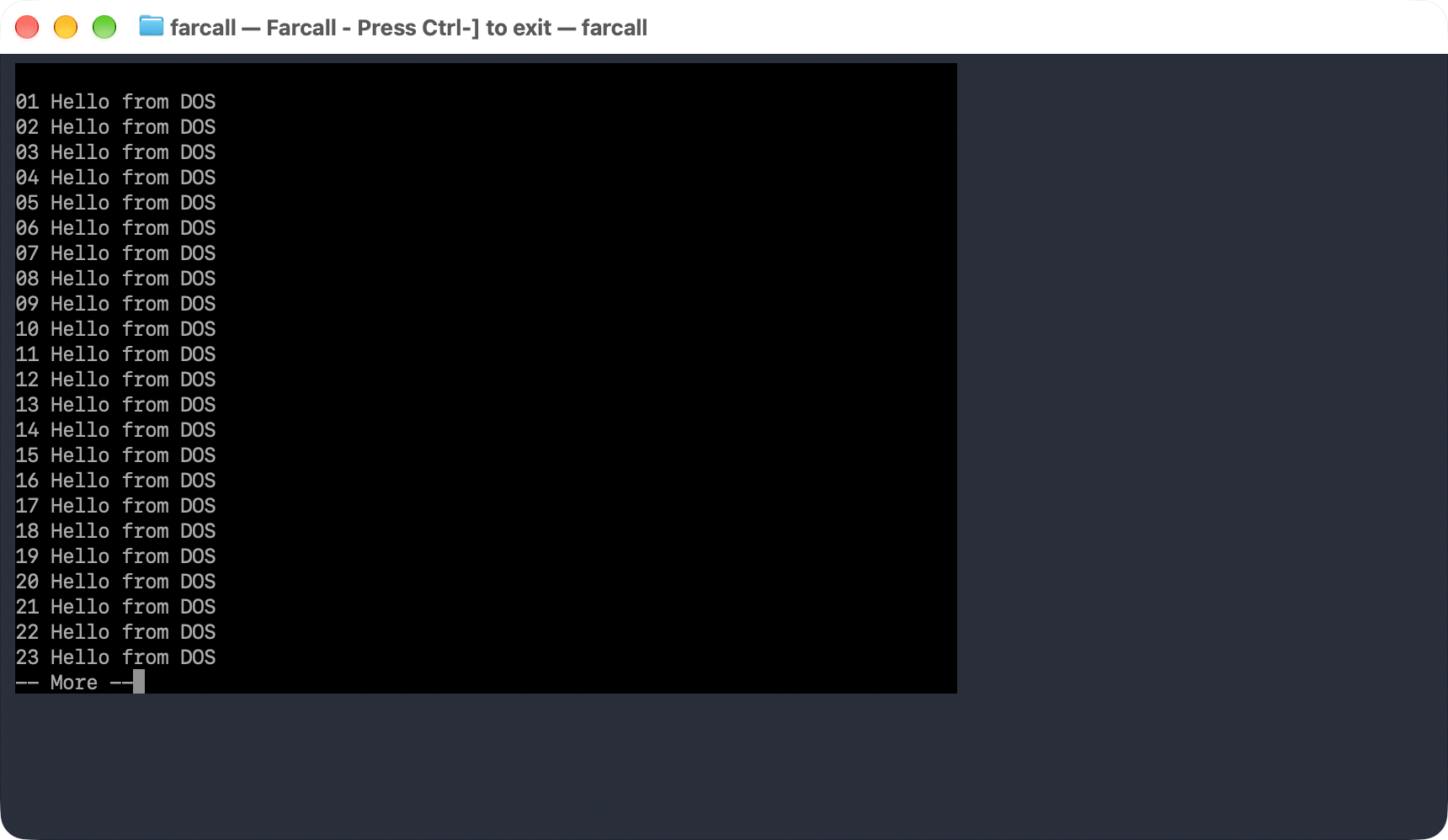
一旦我的 Hello World COM 程序跑通了,我又用其他几个简单程序重复了几次这个过程。之后我发现 Microsoft 几年前开源了一些版本的 MS-DOS,于是我把目标定在运行 MS-DOS 2.0 的 MORE.COM(分页器)上,作为我的第一个“真正的”程序。虽然由于需要实现大量指令,过程有些枯燥,但这仍然是一个极有回报的循环——每新增一条指令,程序就能多运行一点,成百上千条指令在执行时飞速掠过我的屏幕。
我还实现了 INT 10h 的一部分——BIOS 的 Video 服务,MORE.COM 用它来获知当前屏幕尺寸等信息。所以现在我在模拟又一个层面的一个小子集,即 BIOS。不过有了这些,MORE.COM 就能正常运行了——一个 DOS 程序看起来就像在 macOS 终端里运行。
启动 DOS 本身
我的最终目标是在 Farcall 上运行 Windows 3.1。然而,在此之前众多步骤中的一步是让 DOS 启动起来,因为 Windows 3.1 运行在它之上。
为了做到这一点,我知道我需要处理引导扇区——磁盘开头的一段代码,通常用于加载操作系统。我有一堆随我的 IBM PC 一起附带的 5¼ 英寸软盘,上面有供它使用的软件。我为自己那张 PC-DOS 2.0 软盘做了镜像,并给模拟器添加了一个“boot”模式,该模式会接受一个镜像并执行其引导扇区,而不是 COM 文件。
当 PC 从软盘启动时,BIOS 会把第一个扇区(512 字节)读入内存并执行其中的指令。在我的 PC-DOS 磁盘上,这些指令开始加载 DOS。我有条不紊地实现了更多 8088 的指令(大约又多 200 条),以及 BIOS 通常会监听的若干中断,包括键盘支持、视频处理(最简单的 80x25 文本模式)和从软盘读取。凭着一些坚持,我达到了引导扇区把控制权转交给系统文件(IBMBIO.COM 和 IBMDOS.COM),并最终转交给 COMMAND.COM 的阶段。
让 DOS 启动起来让我松了一口气——在此之前,我的模拟器在承担 CPU、BIOS 和 DOS 的工作;现在我可以不再自己处理 INT 21h,而是让模拟去运行 DOS 真正的处理程序。
它还拓展了我能运行的程序种类。Multiplan,一款 1982 年的电子表格程序(微软对 VisiCalc——世界上第一个“杀手级应用”——的回应),是我第一个跑起来的程序,靠的是实现了更多指令,并支持 16 色文本模式,让 Multiplan 那漂亮的洋红配蓝色调得以展现。
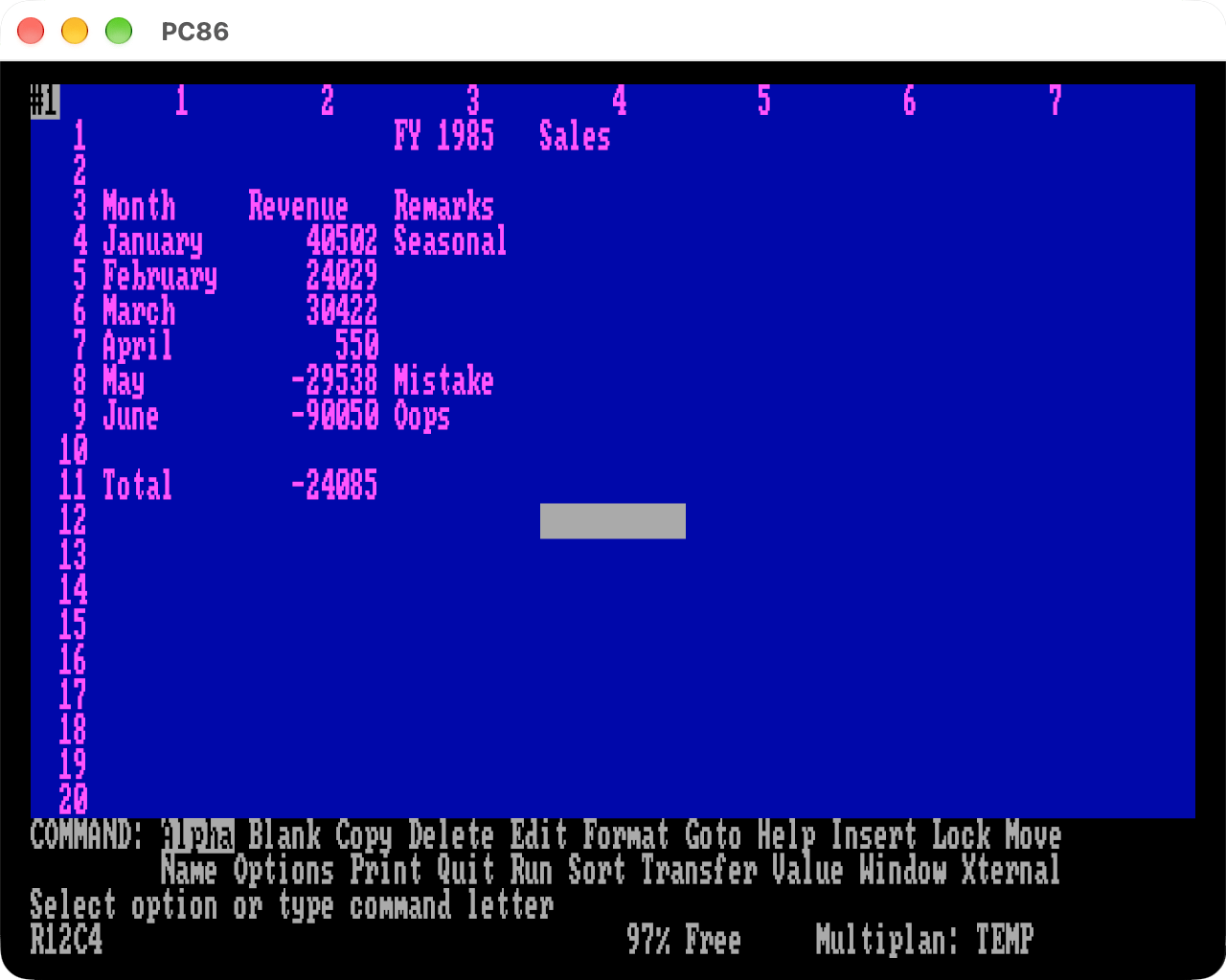
模拟硬件外设
到目前为止,我一直通过拦截对视频、键盘和磁盘等服务的终端调用来模拟 BIOS。这对我来说更容易上手,因为在模拟器代码里我可以随意操作内存和 CPU 寄存器,可以直接和前端对话,而且我可以只写缺失的那几块,直到它能跑起来。
然而,这也有局限性——我构建的那个子集刚好够启动 DOS 2.0 和 3.3,但 BIOS 服务还有很多,每个都有自己的怪癖和特性,我有的那些不足以启动 FreeDOS,比如说。大约在同一时间,我发现了 GLaBIOS,一个现代的开源 BIOS 实现,能在真实的 IBM PC 上运行。
虽然用别人的 BIOS 听起来比模拟一个要容易,但实际上它大大增加了模拟器的范围:要支持一个真实的 BIOS ROM,你现在需要模拟 BIOS 期望与之通信的所有硬件!这就是我的天真之处更加明显的地方——我没有意识到 IBM PC 内部有多少外设硬件。我当然知道有软驱、显卡和键盘,但我没意识到还有可编程外设接口(PPI)、可编程间隔定时器(PIT)和直接内存访问(DMA)控制器。
| 模拟层级 | Farcall 模拟的内容 | 内部运行的内容 |
|---|---|---|
| 第 1 层 | CPU、BIOS 和 DOS | 程序 |
| 第 2 层 | CPU 和 BIOS | DOS 和程序 |
| 第 3 层 | CPU 和硬件 | BIOS、DOS 和程序 |
关于这些外设如何协同工作,我有很多东西要学。例如,我不知道软盘控制器会和 DMA 控制器配合,把数据从磁盘读到内存中。所幸有一些很棒的资源,比如 MartyPC PC Emulation Book、Intel 芯片的数据手册,以及 MIT 6.828 课程网站的旧版本。
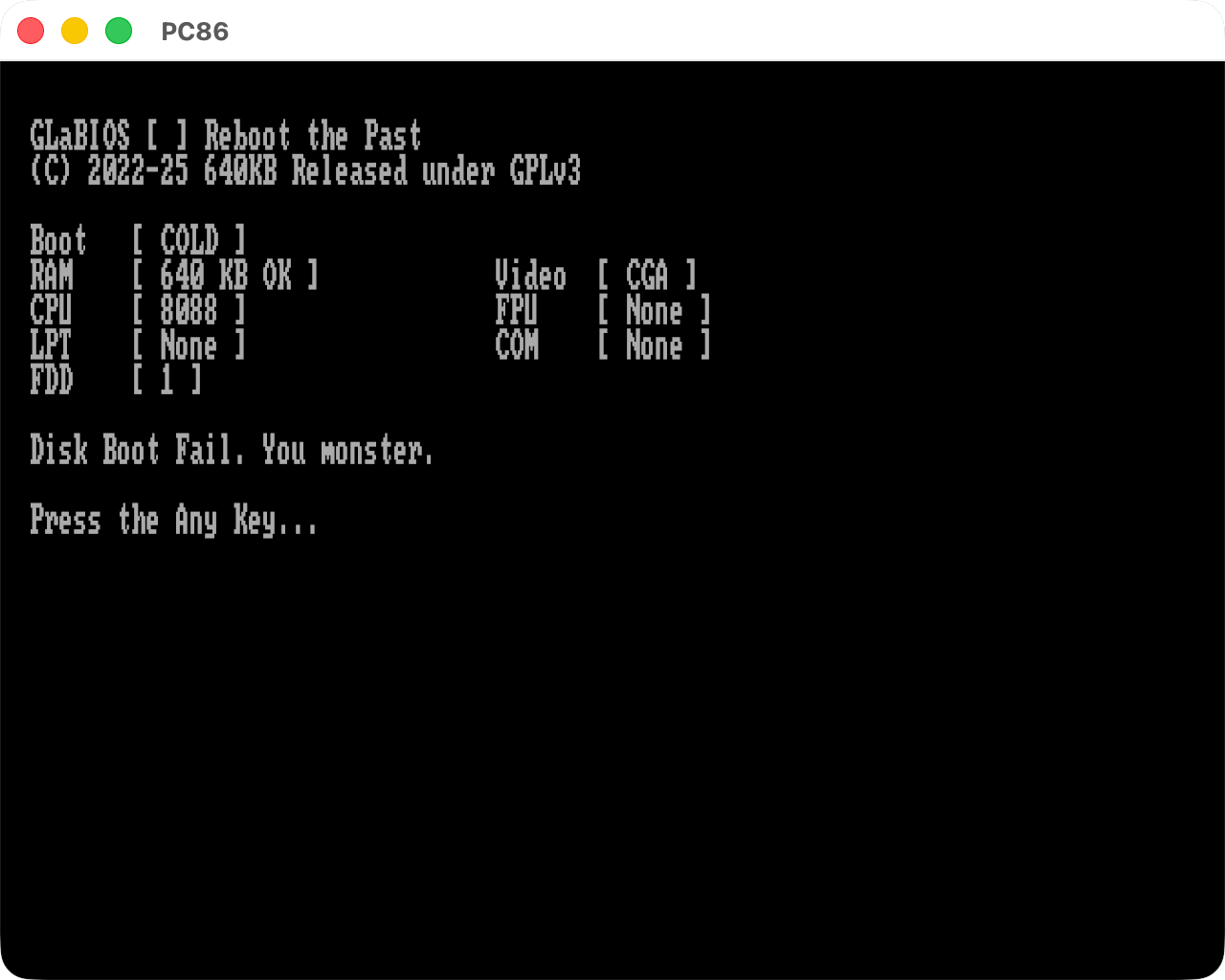
GLaBIOS 还没能完全启动
我最终实现了这些设备各自足够多的部分,让 GLaBIOS 成功启动。看到 BIOS 走完它的 POST 序列,然后把我送到 DOS 提示符,给了我极大的满足感。而现在,由于这些设备真正被实现了,我可以专注于提升图形保真度。
CGA 图形
在那之前,我只支持文本输出,这也是我自己的 IBM PC 能做到的全部,因为它只有单色显示适配器。但显卡可以升级,比如升级到支持 CGA 的显卡,它以洋红-青-白等标志性配色闻名。我决定加上 CGA 的图形模式,这样就能运行彩色图形的程序了。
为此,我需要把程序写入显存的字节转换成 RGB 像素,供 Farcall 前端使用。很自然地,我期望像素的水平行(即扫描线)按顺序存储:0、1、2、3。这是我按那种方式解释显存时 Sopwith 的样子:
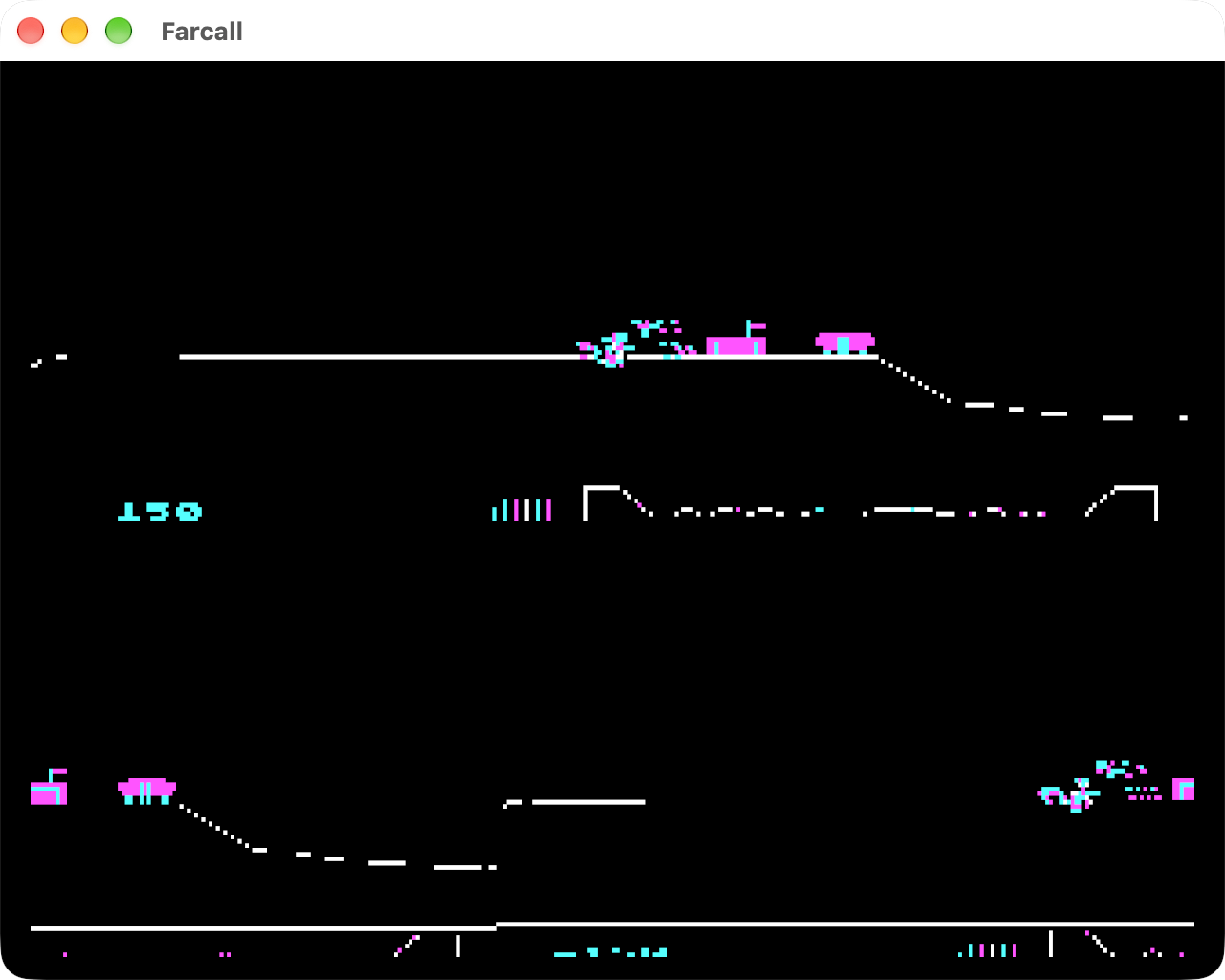
连续读取显存行时的 Sopwith
文章标题:Farcall,一个面向终端的 Rust PC+DOS 模拟器
正文: 单色和彩色显卡都围绕 Motorola MC6845 芯片构建,这是一种阴极射线管控制器(CRTC)。该控制器围绕文本行设计。在绘制屏幕时,CRTC 输出两个数字:一个内存地址,告诉显卡从哪里获取当前字符;以及一个扫描行号,用于选择绘制该字符的哪个水平切片。
对于 320x200 图形,IBM 无法简单地将 CRTC 设置为输出 200 行、每行一个扫描线,因为设置字符行数的寄存器只有 7 位宽,所以最大只能到 127。于是,工程师们将它配置为返回 100 行、每行 2 个扫描线,并将 CRTC 的两个输出连接起来,以构建每个像素数据在显存中的地址。
CGA 有 16 KiB 显存,分成两个 8 KiB 的半区。显卡使用 CRTC 的内存地址在一个半区内选择位置。一对扫描线中的两个扫描线使用相同的相对位置,但显卡将扫描线编号(0 或 1)连接到最终地址的第 13 位。因为 213 = 8192,所以第二个扫描线从第一个扫描线之后 8 KiB 处开始。因此,内存的前半部分保存扫描线 0、2、4 等,后半部分保存 1、3、5 等。一旦按这种方式解释扫描线,Sopwith 看起来就正确了:
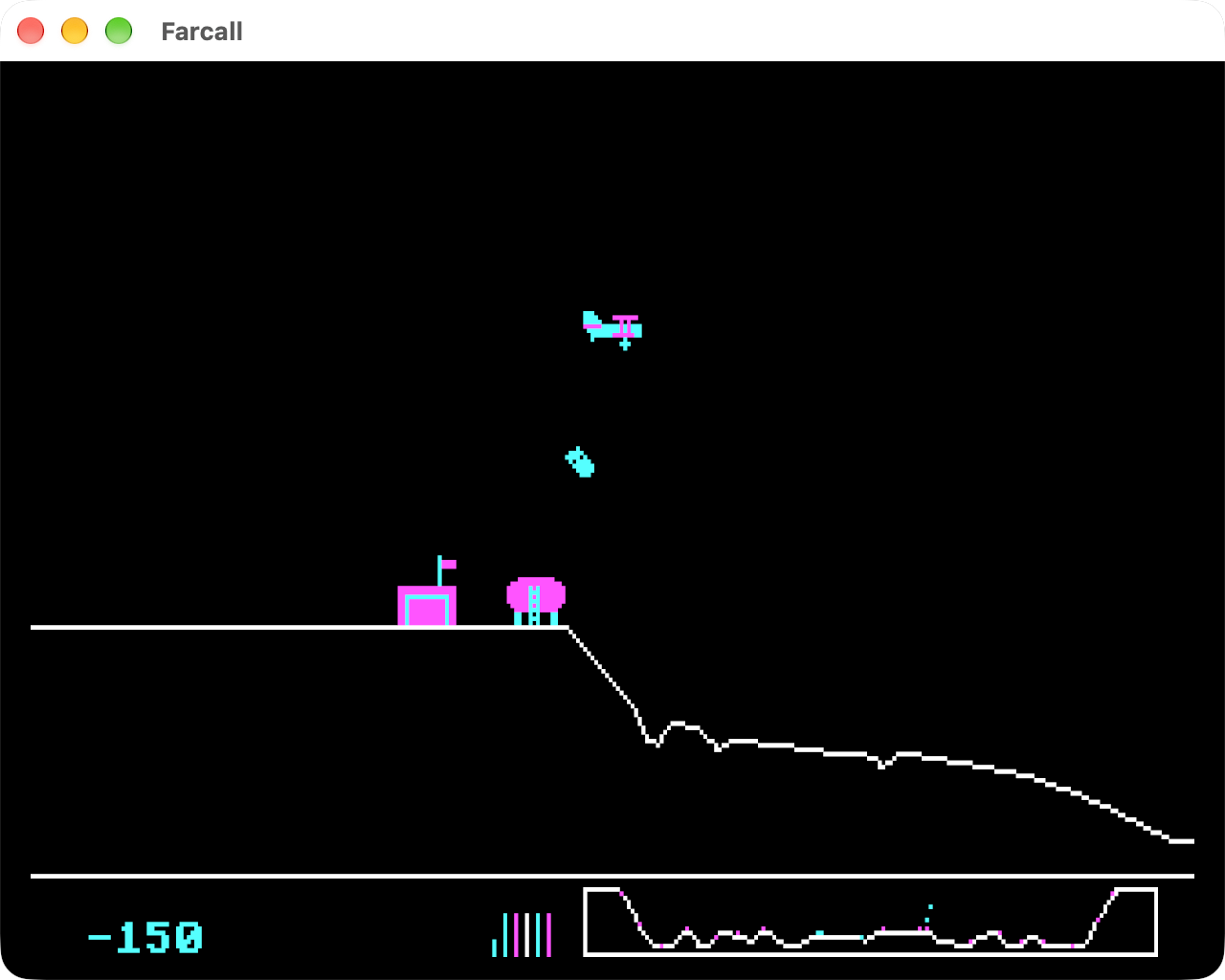
Sopwith,使用 8 KiB 偏移正确读取显存
现代终端中的 DOS
我开始做 Farcall 时,它是一个终端程序,可以在我的 macOS 终端中运行 COM 文件。看到一个旧 DOS 程序在现代终端中运行,而不是像普通 VM hypervisor 那样在图形窗口中运行,这有一种吸引力。
这对文本模式程序非常有效,但我想更进一步,看看是否也能直接在终端中渲染 CGA 图形模式程序。我了解到,我使用的终端模拟器 Ghostty 支持 Kitty graphics protocol,它允许终端应用程序显示内联图像。我想我可以试着用它从客户机的显存中流式传输每一帧。结果这确实可行——尽管感觉这已经接近该协议和 Ghostty 实现所能支持的边界了。(例如,我发现发送 zlib 帧时可以稳定地让 Ghostty 崩溃,而最近某个版本的 Ghostty 的改动让帧出现闪烁)。
现在既然我可以在终端中显示像 Sopwith 这样的图形模式程序,我就想与他人分享这种“在终端中运行 DOS”的体验,所以我决定把我的模拟器安装到一个公共 SSH 服务器上。那个时代越来越多标志性的 DOS 程序现在正被其所有者开源(包括我提到的 MS-DOS 本身,但也有 GW-BASIC、Zork 和 Sopwith 等程序),所以我决定把这些程序放进环境中,供任何人尝试。
性能
在我准备启动 SSH 服务时,需要解决的一个问题是性能。尽管我在一台共享 CPU、据称运行在 2.4 GHz 的 VPS 上模拟一个运行在 4.77 MHz 的处理器,但每个核心只能容纳大约 6 个运行 Sopwith 的 Farcall 实例,之后模拟就开始掉帧。
有几个因素导致了不必要的 CPU 使用。首先,在模拟的每一步之前,我都会检查时钟,看看是否该暂停模拟并处理一些输入/绘制屏幕。在使用一个示例程序对代码进行性能分析时,我发现获取单调时间(Rust 中的 Instant::now())实际上占用了约 43% 的 CPU 时间。让循环只每 128 步检查一次,消除了这个瓶颈。(请注意,这并没有改变模拟器远未达到周期精确、也没有正确模拟每条指令或硬件操作需要多长时间这一事实;例如,我假设每条指令花费相同的时间)。
另一个罪魁祸首在我的 Kitty graphics 代码里。每一帧都作为单独的 PNG 图像发送下去。[3] 起初我发送的是全彩 RGB PNG,这在准备每一帧时造成了相当多的 CPU 占用。然而,通过改用 4 位索引(调色板)图像(考虑到在正常情况下 CGA 只能使用 16 种颜色中的一种,这完全可行[4]),我得以在准备帧时节省超过 70% 的 CPU 时间。
收获与下一步
我很惊讶自己在这么短的时间内从这个项目中学到了这么多东西。我从 90 年代起就在使用计算机,对 IRQ、DMA 和柱面/磁头/扇区这类词并不陌生——但直到我不得不用软件实现它们,我才真正领会到它们到底是什么。这也是一次对 CPU 在指令层面如何工作的绝佳复习,现在感觉具体多了。另一方面,我没料到“模拟一个 CPU”会如此迅速地膨胀成“模拟一整台计算机,包括它的所有外设”。
至于下一步:我的模拟器还远未完成,我仍然有运行 Windows 3.1 的目标。大概最大的障碍是对保护模式的支持,以及模拟 286。(在这方面 Windows 3.0 更容易运行,因为它支持 8088,并且仍然支持实模式)。甚至在那之前,我还需要支持硬盘,以及像 EGA 或 VGA 这样更新的图形模式。有很多事情要做——但我期待着一路学到更多关于计算机如何工作的知识!
试一试
你可以在标准的 SSH 客户端上亲自试用 Farcall。在支持 Kitty graphics 的终端模拟器上,如 Ghostty、Kitty、iTerm2 和 Konsole,你将解锁完整的图形体验。
ssh [email protected]
在启动器中,选择要插入的磁盘,按 Enter,然后在 DOS 提示符下输入 PLAY。按 Ctrl-] 返回启动器。
源代码以 MIT 许可证授权,可在 https://github.com/keito/farcall 获取。SSH 服务器上各程序的来源信息可在此处获取。
脚注
- 模拟器的代码是我亲手写的。我用 Codex 帮助编写单元测试和一些测试程序,并进行研究。↩
- 操作码前面可以选择性地有一个或多个前缀,这些前缀可以做一些诸如重复指令的事情。↩
- 我最初发送的是 zlib 压缩的像素,但它一直让 Ghostty 崩溃,原因是 Zig DEFLATE 库中的一个 bug,所以我改为发送 PNG 图像。在他们切换到 Wuffs 之后,这个 bug 在最新的 Ghostty 中已修复。↩
- 在不耍一些花招的情况下。↩