 Newshot
关闭 MacBook 屏幕。专注于外接显示器。
当你在外接显示器上工作时,Blackout 会关闭 MacBook 的内置显示屏。系统设置中将不再把内置显示屏显示为桌面。拔掉显示器或关闭应用后,一切都会恢复正常状态。
一次性付款,无订阅macOS Sequoia 及以上所有 Mac 均可无限次激活
macOS Sequoia 及以上
Blackout
3 台显示器中 3 台已开启
- Monitor 1外接显示器
- Monitor 2外接显示器
- Built-in RetinaMacBook 试试看!
总有一台显示器保持开启。
三台显示器全部开启。
- Monitor 1 显示器开启
- Monitor 2 显示器开启
- MacBook 显示器开启
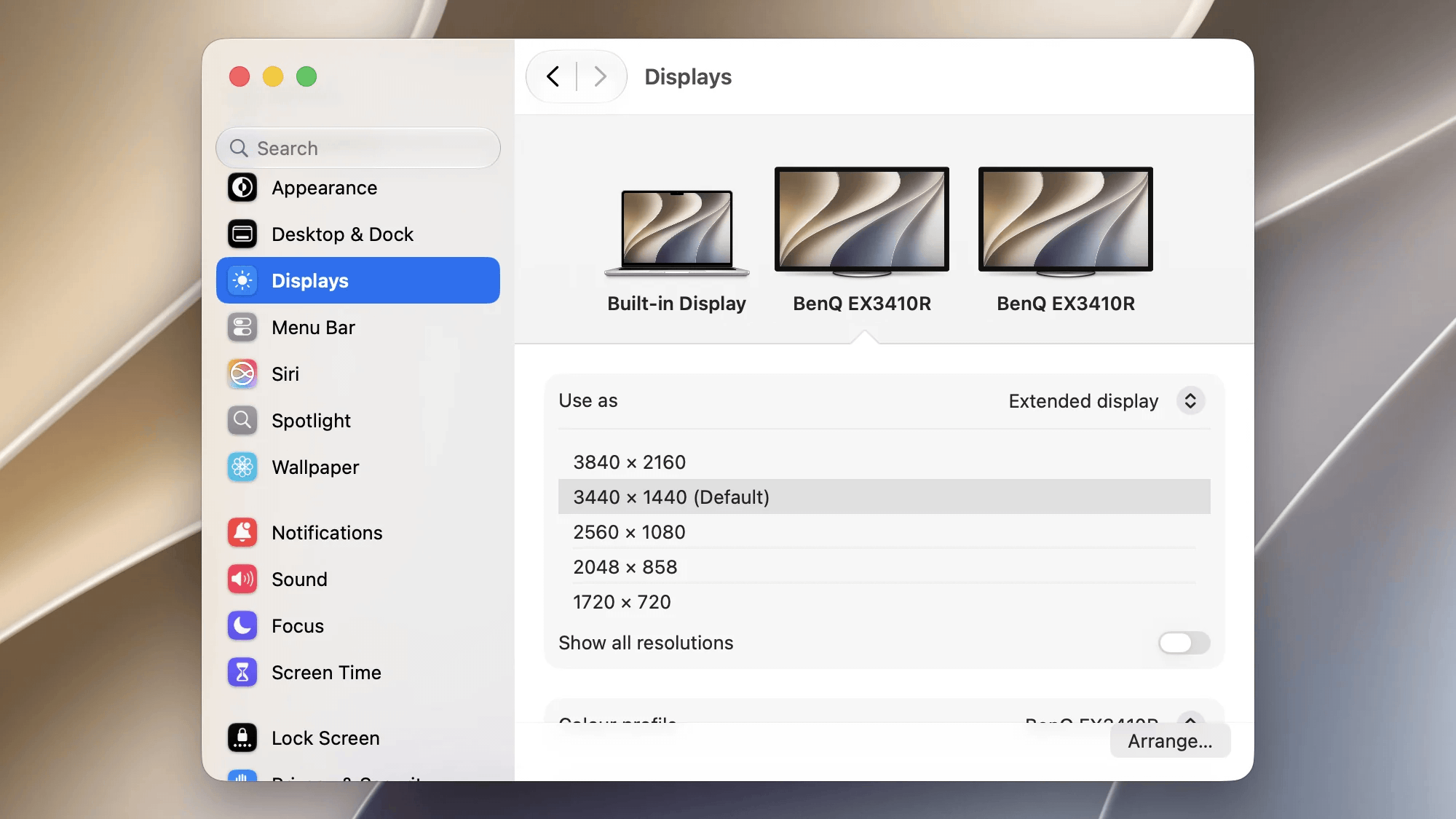
在系统设置中查看
使用上方开关,查看你的显示器在 macOS 中的显示效果。这在 Apple Silicon Mac(M 系列)上完全正常,但在 Intel Mac 上,此系统偏好设置页面仍会列出内置显示屏(macOS 的限制)。
- 独立显示器开关在一个窗口中单独开启或关闭各显示器。
独立显示器开关
在一个窗口中单独开启或关闭各显示器。
- 保持开盖在屏幕变暗的情况下使用 MacBook 的键盘和触控板。
保持开盖
在屏幕变暗的情况下使用 MacBook 的键盘和触控板。
- 自动重置为默认值如果出现问题,应用会自动将屏幕重置为默认状态(所有屏幕均开启)
自动重置为默认值
如果出现问题,应用会自动将屏幕重置为默认状态(所有屏幕均开启)
- 占用极小将应用缩减为顶部菜单栏中的一个小图标,不在程序坞中显示图标
占用极小
将应用缩减为顶部菜单栏中的一个小图标,不在程序坞中显示图标
- 检测显示器断开如果显示器线缆被拔掉,应用会检测到并做出相应处理
检测显示器断开
如果显示器线缆被拔掉,应用会检测到并做出相应处理
- TouchID 继续工作与其他工具不同,即使显示屏已关闭,通过 TouchID 登录或验证仍可正常工作。
TouchID 继续工作
与其他工具不同,即使显示屏已关闭,通过 TouchID 登录或验证仍可正常工作。
下载 Blackout
需要 macOS Sequoia 或更高版本。
常见问题
我可以从 App Store 下载该应用吗?
不可以,因为 Apple 不允许在 App Store 中使用 Apple 硬件 API 的软件,可能是为了保护普通用户不弄坏自己的系统。该应用已由 Apple 使用我有效的 Apple Developer 账户正式签名,因此可以安全使用。
当我关闭应用、重启 Mac、应用崩溃或拔掉显示器线缆时会发生什么?
在所有这些情况下,内置显示屏都会立即以 80% 亮度开启。macOS 更新或其他类似事件发生时也是如此。
这是永久性更改吗?
不是,一切都只是基于软件实现的,所以无论发生什么,在 macOS 重启后你的显示屏都会恢复在线。
兼容性
社区正在测试许多设备,此表格会持续更新。所有设备都应该可以工作。Intel 机器和基础款 M3 MacBook / M3 MacBook Air 存在一个硬件缺陷,可能(MIGHT)导致无法关闭内置显示屏。
| MacBook 机型 | 年份 | 关闭内建显示器 | 重新开启内建显示器 | 自动检测显示器拔出 | 重新登录后关闭内建显示器 | 显示器关闭时 Touch ID 可用 |
|---|---|---|---|---|---|---|
| Intel MacBook | ||||||
| MacBook Pro 16-inch, Intel · Sequoia | 2019 | |||||
| MacBook Pro 16-inch, Intel · Tahoe | 2019 | — | — | — | — | — |
| MacBook Air 13-inch, Intel · Sequoia | 2020 | — | — | — | — | — |
| MacBook Pro 13-inch, Intel, 2 个端口 · Sequoia | 2020 | — | — | — | — | — |
| MacBook Pro 13-inch, Intel, 4 个端口 · Sequoia | 2020 | — | — | — | — | — |
| MacBook Pro 13-inch, Intel, 4 个端口 · Tahoe | 2020 | — | — | — | — | — |
| Apple silicon MacBook | ||||||
| MacBook Air 13-inch, M1 | 2020 | — | — | — | — | — |
| MacBook Pro 13-inch, M1 | 2020 | |||||
| MacBook Pro 14-inch, M1 Pro / Max | 2021 | — | — | — | — | — |
| MacBook Pro 16-inch, M1 Pro / Max | 2021 | — | — | — | — | — |
| MacBook Air 13-inch, M2 | 2022 | — | — | — | — | — |
| MacBook Pro 13-inch, M2 | 2022 | — | — | — | — | — |
| MacBook Air 15-inch, M2 | 2023 | — | — | — | — | — |
| MacBook Pro 14-inch, M2 Pro / Max | 2023 | — | — | — | — | — |
| MacBook Pro 16-inch, M2 Pro / Max | 2023 | — | — | — | — | — |
| MacBook Pro 14-inch, M3 / Pro / Max | 2023 | — | — | — | — | — |
| MacBook Pro 16-inch, M3 Pro / Max | 2023 | — | — | — | — | — |
| MacBook Air 13-inch, M3 | 2024 | — | — | — | — | — |
| MacBook Air 15-inch, M3 | 2024 | — | — | — | — | — |
| MacBook Pro 14-inch, M4 / Pro / Max | 2024 | — | — | — | — | — |
| MacBook Pro 16-inch, M4 Pro / Max | 2024 | — | — | — | — | — |
| MacBook Air 13-inch, M4 | 2025 | — | — | — | — | — |
| MacBook Air 15-inch, M4 | 2025 | — | — | — | — | — |
| MacBook Pro 14-inch, M5 | 2025 | — | — | — | — | — |
| MacBook Air 13-inch, M5 | 2026 | — | — | — | — | — |
| MacBook Air 15-inch, M5 | 2026 | — | — | — | — | — |
| MacBook Pro 14-inch, M5 Pro / Max | 2026 | — | — | — | — | — |
| MacBook Pro 16-inch, M5 Pro / Max | 2026 | — | — | — | — | — |